
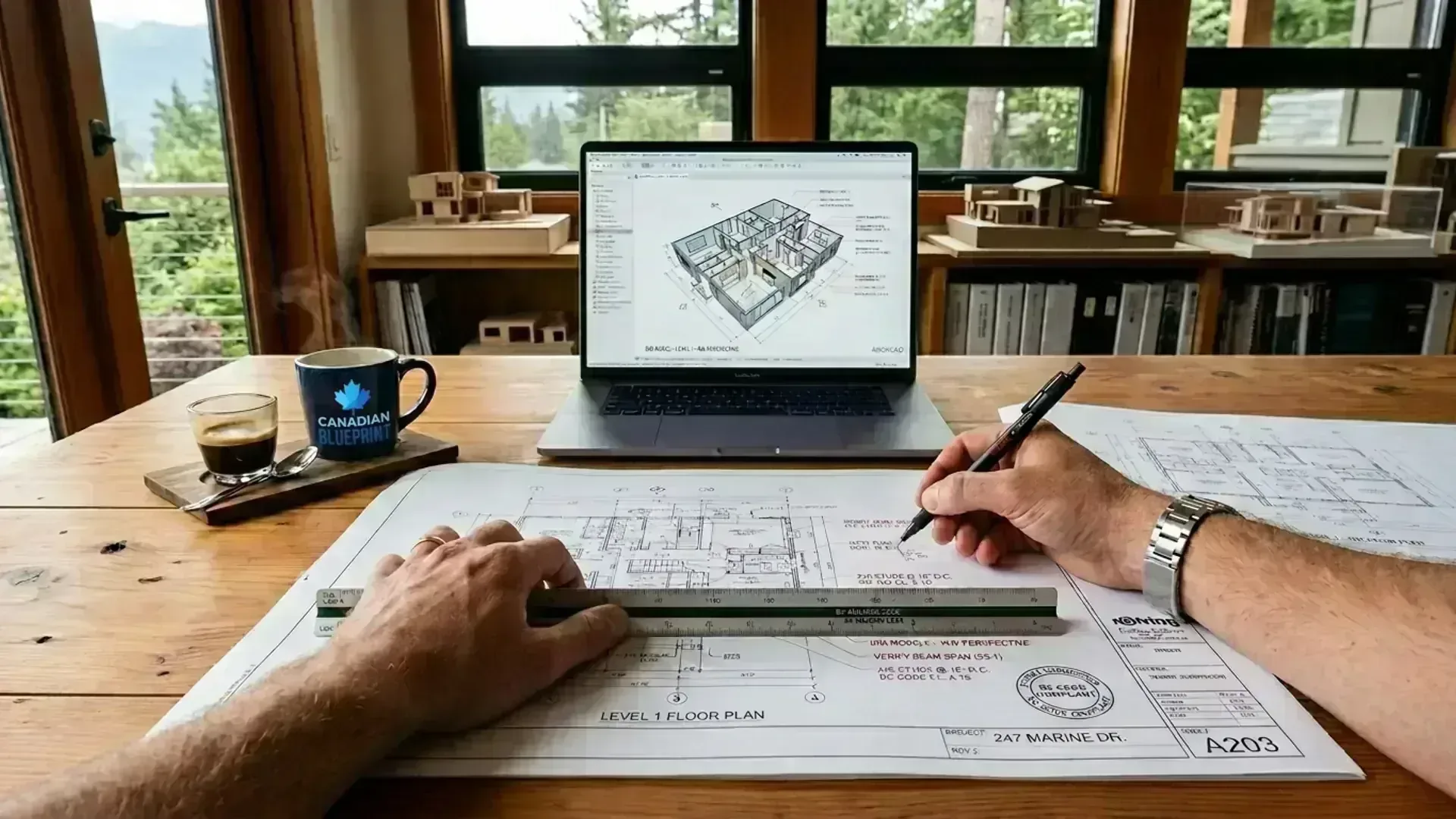
Los 5 mejores visores CAD y herramientas de dibujo 2D para archivos DWG
ResumenLas 5 aplicaciones de confianza para abrir, acotar y modificar planos técnicos DWG y DXF sin pagar costosas licencias de AutoCAD: Autodesk Viewer, OpenCAD Studio, DWG TrueView, nanoCAD y DWG FastView.
Estructura de la guía
Matriz comparativa de las 5 mejores herramientas CAD gratuitas
ReferenciaComparativa rápida de compatibilidad de plataformas, fidelidad nativa con DWG, capacidad de edición y uso recomendado.
| Herramienta: Autodesk Viewer | Plataforma: Navegador web (Chrome, Safari, Edge, Firefox) | DWG Nativo: Sí (TrustedDWG) | Capacidad de edición: Anotaciones y medición calibrada | Uso ideal: Revisión inmediata sin instalaciones en Mac, iPad o Windows directamente en el navegador. |
| Herramienta: OpenCAD Studio | Plataforma: Web (WASM) / Windows / macOS / Linux | DWG Nativo: Sí (DWG y DXF R13 a R2018) | Capacidad de edición: Dibujo 2D completo y modelado 3D | Uso ideal: Suite CAD moderna de código abierto que corre localmente en el navegador o en escritorio sin telemetría. |
| Herramienta: DWG TrueView | Plataforma: Windows de escritorio | DWG Nativo: Sí (100% nativo de Autodesk) | Capacidad de edición: No (Solo visualización e impresión a escala) | Uso ideal: Impresión de alta precisión a PDF y conversión de versiones de archivos DWG hacia atrás. |
| Herramienta: nanoCAD Free | Plataforma: Windows de escritorio | DWG Nativo: Sí (Lectura y escritura nativa en 2D) | Capacidad de edición: Dibujo y modificación 2D completa | Uso ideal: Alternativa clásica a AutoCAD LT con barra de comandos (L, TR, CO), capas y espacio papel. |
| Herramienta: DWG FastView | Plataforma: iOS / Android / Web | DWG Nativo: Sí | Capacidad de edición: Medición y anotaciones táctiles básicas | Uso ideal: Verificación de medidas en obra desde celular o tableta directamente en la losa de construcción. |
Contexto y Panorama General
ResumenContratistas, residentes de obra, propietarios de inmuebles e inversionistas enfrentan a menudo la misma dificultad: reciben por correo un archivo .dwg y, al hacer doble clic, el sistema les solicita una suscripción costosa. Una licencia comercial de AutoCAD cuesta cientos de dólares al año, un gasto excesivo si solo necesita verificar el claro de una habitación, revisar los ejes de columnas o confirmar la distribución eléctrica.
En lugar de recurrir a convertidores sospechosos que desfiguran las líneas o eliminan capas, solo necesita conocer 5 herramientas confiables y probadas en la industria. A continuación le presentamos el análisis detallado de las mejores alternativas gratuitas para abrir, medir y editar archivos CAD.
Paso 1: Visualizar vs. Editar (La trampa del formato DWG)
Fase 01Antes de instalar cualquier programa, determine si su objetivo es inspeccionar un plano o dibujar sobre él:
Inspeccionar y verificar
Visor especializado¿Solo necesita comprobar cotas, capas o notas técnicas? Utilice un visor dedicado. Abren los archivos en segundos, respetan los espesores de línea auténticos y evitan el riesgo de mover una pared o borrar un bloque por accidente.
Modificar y proyectar
Motor CAD¿Requiere añadir divisiones, recortar líneas o guardar cambios? Necesita un software de dibujo con motor geométrico nativo para .dwg que conserve capas, coordenadas y ventanas de presentación en espacio papel.
.dwg es un formato binario propietario desarrollado por Autodesk. Los programas genéricos de conversión suelen transcodificar los dibujos silenciosamente a .dxf, lo que elimina tipos de línea especiales, desvincula referencias externas (xrefs) y multiplica por diez el peso del archivo. Trabajar con herramientas que interpretan .dwg de manera nativa garantiza cero pérdida de información.
Paso 2: Las 5 aplicaciones CAD de confianza
Fase 02Estas son las cinco aplicaciones recomendadas y probadas en flujos de trabajo profesionales para manejar dibujos DWG y DXF sin suscripción de AutoCAD:
Autodesk Viewer
Arrastre y suelte cualquier archivo .dwg directamente en su navegador web. Respaldado por el motor oficial de renderizado de Autodesk, reproduce al 100% las fuentes del sistema, tipos de línea, achurados y estructuras de capas anidadas sin instalar software en su equipo.
- Mediciones calibradas: Acotación punto a punto, ángulos, longitudes de arco y cálculo de superficies.
- Gestión de capas y secciones: Active y desactive capas por disciplina y realice cortes de inspección tridimensionales.
- Colaboración en la nube: Genere enlaces seguros de solo lectura con anotaciones para clientes o cuadrillas de campo.
OpenCAD Studio
Desarrollado en Rust con aceleración por GPU, OpenCAD Studio es una suite CAD excepcional que funciona tanto en el navegador vía WebAssembly (opencad.studio) como en aplicaciones nativas para Windows, macOS y Linux. A diferencia de simples visores, lee y escribe archivos nativos DWG y DXF (versiones R13 a R2018) sin telemetría, sin registros obligatorios y con total privacidad.
- Lectura y escritura nativa en DWG/DXF: Abra, modifique y guarde archivos
.dwgauténticos sin pérdidas de conversión intermedia. - Línea de comandos y presentaciones estilo AutoCAD: Atajos clásicos de teclado (
L,PL,TR,EX,O,F), pestañas de espacio modelo, ventanas gráficas y estilos de trazado CTB. - Dibujo técnico 2D y modelado 3D: Planos completos en dos dimensiones, más extrusiones, revoluciones y geometría sólida tridimensional.
Autodesk DWG TrueView
El estándar oficial de escritorio de Autodesk para máxima fidelidad con archivos DWG. Incorpora exactamente el mismo motor gráfico y de impresión que AutoCAD completo, convirtiéndolo en la herramienta más precisa para generar láminas impresas y documentos PDF a escala 1:1.
- Impresión exacta a escala: Imprima juegos de láminas a PDF aplicando tablas de plumillas CTB oficiales y valorización monocromática de líneas.
- Utilidad de conversión DWG: Convierta por lotes archivos de versiones recientes a formatos heredados (2013, 2010, 2004) para compatibilidad con otros programas.
- Cero desconfiguración de entidades: Soporte total para bloques dinámicos, tramas personalizadas y gráficos proxy.
nanoCAD Free
El sustituto tradicional de AutoCAD LT en Windows. A diferencia de los visores de solo lectura, nanoCAD Free brinda un entorno de dibujo 2D completo con lectura y escritura nativa de .dwg, lo que le permite modificar y guardar planos utilizando la memoria muscular clásica de AutoCAD.
- Línea de comandos estándar: Compatible con los atajos habituales (
Lpara línea,TRpara recortar,COpara copiar,Opara desfase). - Espacio papel y pestañas de presentación: Gestión completa de escalas en ventanas gráficas, membretes y configuración de impresión de láminas.
- Control exhaustivo de capas: Congele, bloquee, asigne colores y aísle capas de dibujo sin contratiempos.
DWG FastView
Abre planos CAD pesados directamente en el sitio de construcción desde su smartphone o tableta. Diseñado específicamente para supervisión de campo, ofrece navegación fluida y zoom ágil incluso con archivos complejos de gran tamaño.
- Medición táctil de precisión: Mida distancias, desfases y superficies de habitaciones con lupa de precisión en pantalla táctil.
- Aislamiento instantáneo de capas: Oculte anotaciones estructurales o eléctricas en un toque para ver con claridad trazados de tuberías o albañilería.
- Anotaciones de campo: Inserte nubes de revisión, notas de voz y marcas de corrección para enviar al dibujante técnico.

Paso 3: Guía rápida para elegir la herramienta ideal
Fase 03Encuentre en segundos el programa más adecuado según la necesidad de su proyecto:
Paso 4: 4 tropiezos comunes para usuarios no expertos en CAD
Fase 04Al abrir un juego formal de planos digitales, los usuarios que no dibujan habitualmente suelen toparse con cuatro dudas frecuentes:
⚠️ Fuentes vectoriales .SHX no encontradas
AutoCAD utiliza fuentes vectoriales compiladas. Si los textos se muestran como signos de interrogación (???), la fuente del proyecto no se adjuntó al archivo.
⚠️ Referencias externas no enlazadas (Xrefs)
Los proyectos grandes separan el membrete y la distribución en archivos distintos. Si la lámina abre vacía, la ruta del archivo externo está rota.
⚠️ Escala en Espacio Modelo vs. Espacio Papel
En CAD, los edificios se dibujan en tamaño real 1:1 en el Espacio Modelo, mientras que los membretes e impresiones viven en las pestañas de Presentación.
⚠️ Unidades métricas frente a imperiales
Los planos pueden estar dibujados en metros, centímetros, milímetros o pulgadas. Medir sin comprobar las unidades de inserción genera desfases de 10x o 12x.
INSUNITS) antes de verificar cotas en obra.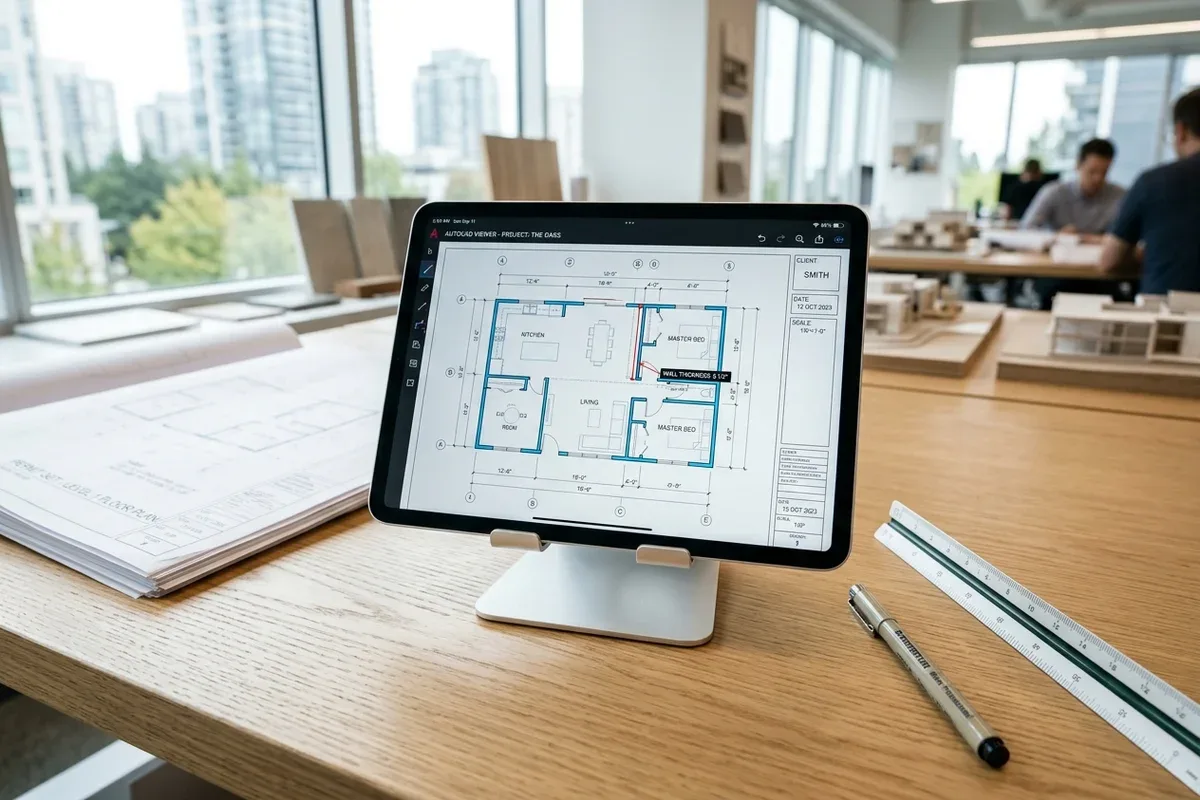
Resumen: Cómo revisar los planos de su proyecto
Próximos pasosNo necesita invertir cientos de dólares en programas comerciales solo para revisar los planos de su obra. Con estas cinco herramientas de confianza, podrá abrir, acotar y comprobar cualquier entregable CAD con total seguridad.
Para aprender más sobre cómo interpretar la simbología, espesores de línea y numeración de láminas una vez abierto el plano, consulte nuestra guía práctica para interpretar planos arquitectónicos, o explore nuestra guía de medición y levantamientos de condiciones existentes para conocer cómo se trasladan las medidas de campo a un archivo CAD fidedigno.